
Webコンサルタント
Marika Shiotsuki
2023.04.27 Webプロモーション
2026年6月最新版【初心者向け】GA4初期設定から見方まで丁寧に解説!【レポートテンプレート/GA4導入代行】

Webサイトのアクセス解析に広く用いられている「Google アナリティクス」は、新しいバージョンである「Google Analytics 4(以下GA4)」へと完全に移行いたしました。旧バージョンである「ユニバーサルアナリティクス(以下UA)」によるデータ計測はすでに終了しており、現在はGA4を用いたアクセス解析が標準となっています。
自動移行などで「とりあえず導入は完了している」という企業様も多いかと思いますが、GA4をビジネスの成果にしっかりと活かすためには、GA4独自の計測仕様や新しい指標(エンゲージメントなど)、最新の管理画面の操作方法を正しく理解しておくことが不可欠です。
弊社のブログでは、これまで各テーマに分けてGA4の活用方法を解説してきましたが、今回の記事では、今改めて押さえておきたい「GA4の基本情報と重要ポイント」を分かりやすくまとめてご紹介します。自社のWeb解析の振り返りや、設定の見直しのチェックとして、ぜひ参考にしてみてください!
Google Analytics 4(GA4)とは?
GA4とは、Googleが提供している無料のアクセス解析ツールの最新バージョンです。
従来のUAが「ページビュー」や「セッション」を中心に計測していたのに対し、GA4は「イベント」を中心にユーザー行動を計測する仕組みに変わりました。これにより、Webサイトとスマホアプリをまたいだユーザーの行動や、ページ遷移だけでは見えなかった「動画の再生」「スクロール」といった具体的なアクションまで、より正確に計測できるようになっています。
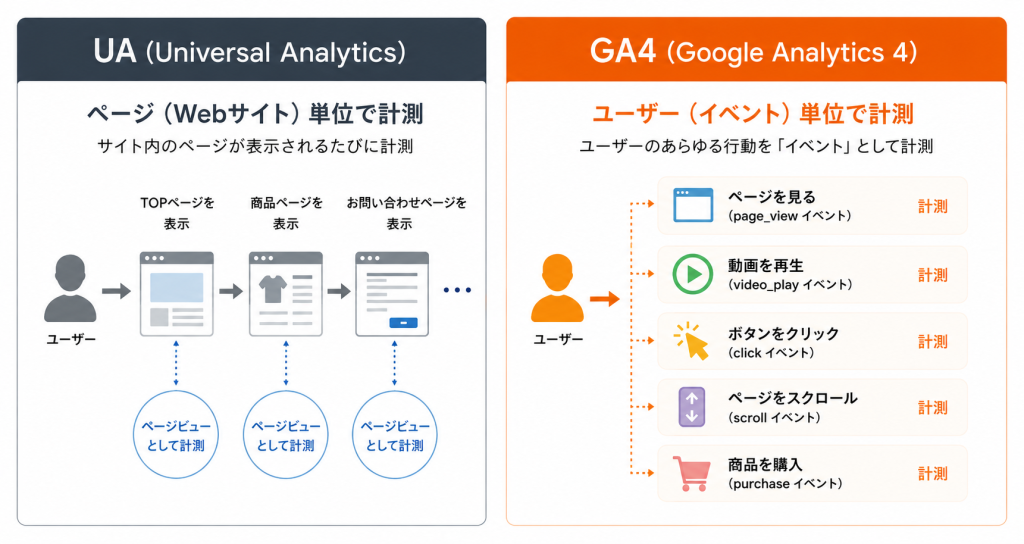
►GA4登場の背景
Googleが解析ツールの仕組みを根本からガラリと変え、GA4を登場させた背景には、大きく分けて「ユーザーの行動変化」と「プライバシー保護への対応」という2つの理由があります。
①スマホアプリの普及と「Webサイト」の枠を超えた行動
旧バージョン(UA)が作られた時代は、インターネットといえば「パソコンでWebサイトを見る」ことが主流でした。しかし現在は、多くのユーザーがスマートフォンを使い、Webサイトとアプリを行き来しながら情報を集めています。従来の「ページビュー(PV)」を中心とした計測方法では、アプリ内の行動を正しく計測できなくなったため、Webとアプリを同一ユーザーとして統合して分析できるGA4が誕生しました。
⓶世界的なプライバシー保護(Cookie規制)の強化
近年、世界中で個人情報保護の動きが急速に強まっています(欧州のGDPRや日本の改正個人情報保護法など)。これにより、従来のアクセス解析で広く使われていた「Cookie(*1)」という技術を使ったユーザー追跡が難しくなりました。
GA4は、こうした「Cookieに頼らない時代」を見据えて設計されており、同意状況やCookie制限などによって不足したデータを、機械学習モデルによって推定・補完する仕組みも導入されています。
(*1)Cookie(クッキー):自社サイト訪問の際に保存されるデータが保持される「ファーストパーティCookie」と、自社サイトと無関係に収集されたデータが保持される「サードパーティCookie」の2種類があります。
前者は主にアクセス解析に、後者は広告配信に活用されてきましたが、近年はプライバシー保護の観点からサードパーティCookieへの規制(廃止)が世界的に進んでいます。
►GA4とUAの違い
GA4は、従来のUAの後継として開発されたアクセス解析ツールです。 基本的な「Webサイトのアクセス状況を分析する」という役割は同じですが、計測方法や分析機能は大きく進化しています。
| 旧バージョン(UA) | GA4(最新) | |
|---|---|---|
| 計測の考え方 | セッション・ページビュー中心 | イベント中心 |
| Web・アプリの分析 | 主にWebサイト | Webサイトとアプリを統合分析可能 |
| ユーザー行動の計測 | ページ遷移が中心 | スクロール、動画再生、 クリックなども標準で計測可能 |
| プライバシー対応 | Cookieへの依存度が高い | Cookie規制を考慮した設計 |
| 機械学習機能 | 限定的 | 予測指標やモデリング機能を搭載 |
| 直帰率 | 標準指標として利用可能 | 定義はUAと異なる エンゲージメント率を重視 |
中でも注目したいのが、「イベントベース」の計測です。
UAではページ閲覧数やページ遷移を中心に分析していましたが、GA4ではユーザーのさまざまな行動をイベントとして記録します。
例えば、以下のような行動をイベントとして計測できます。
- ページの閲覧
- ページのスクロール
- ファイルのダウンロード
- 動画の再生
- 外部リンクのクリック
これにより、「どのページが見られたか」だけでなく、「ユーザーがサイト内でどのような行動を取ったか」を把握しやすくなりました。また、Webサイトとスマートフォンアプリのデータを同じプロパティ内で分析できるため、複数のチャネルを横断したユーザー行動の分析にも対応しています。
なお、GA4では従来「コンバージョン」と呼ばれていた設定が「キーイベント」へ名称変更されています。分析やレポート作成を行う際は、こうした指標名称の変更にも注意が必要です。
設定前にチェック|GA4豆知識
►GA4タグはGTMからの設置がおすすめ
解析ツールを使用するにはサイトに解析用のタグ(*2)を埋め込む必要がありますが、同じGoogleアナリティクスでもUAとGA4ではそのタグが異なります。また、WebやSNSでの広告配信を行う場合にも他のタグをサイトに埋め込む必要があります。そういったタグを一元管理できるツールの代表がGTM(Google Tag Manager)です。
GA4のタグはサイトに直接埋め込むことも可能ですが、
・今最新のGA4もいつかはアップデートされてタグが変わってしまうかもしれない。
・今後広告配信を考えていて、効果測定を行いたい。
と考えている場合には、GTM経由でGA4を設定することをおすすめします。
(*2)タグ:サイトに埋め込む計測の仕組みです。タグをサイトに設置することで、様々な情報を取得できます。GTMタグをサイトに設置し、GA4の設定を行うことで、サイト上で発生するユーザー行動データを取得できる状態にします。取得したデータはGA4へ連携され、アクセス解析に利用されます。
►キーイベント(CV)の設定上限は30個
GA4では1プロパティにつき30個までとなっています。私がアクセス解析を行う中で上限数に達することはまずありませんが、コーポレートサイト、LP、ECサイト、採用サイトといった複数の自社サイトを所持し、1つのプロパティでデータ取得・解析を行っている場合や、マイクロコンバージョンを設置したい場合などには上限数に注意しましょう。
►直帰率・エンゲージメント・キーイベントの関係
GA4では「ユーザーの行動をどう評価するか」の考え方が、UAから大きく変わっています。
特に重要なのが「直帰率」「エンゲージメント」「キーイベント(旧コンバージョン)」の3つの指標です。
① 直帰率(Bounce Rate)
直帰率とは、「エンゲージメントが発生しなかったセッションの割合」を指します。
- ページを見てすぐ離脱したセッションの割合
- GA4では「エンゲージメントなしセッションの割合」として定義
※UAの直帰率とは定義が異なるため、単純比較はできません。
② エンゲージメント
エンゲージメントとは、ユーザーが「サイトに積極的に関与した状態」を指します。
- 10秒以上の滞在
- 2ページ以上の閲覧
- キーイベントの発生
これらのいずれかを満たすと「エンゲージメントあり」と判定されます。
③ キーイベント(旧コンバージョン)
キーイベントとは、サイト上で重要な成果として計測したいユーザー行動のことです。
- 資料請求
- お問い合わせ
- 購入完了
GA4では、従来の「コンバージョン」という名称が「キーイベント」に変更されています。
また、任意のイベントをキーイベントとして設定することで、成果指標として計測できます。
④ 3つの関係性まとめ
これら3つの指標は、それぞれ以下のように関係しています。
- エンゲージメントあり → ユーザーがサイトに関与した状態
- エンゲージメントなし → 直帰として扱われる
- キーイベント → ビジネス上の重要アクション
つまりGA4では、「直帰かどうか」だけでなく、「どれだけ関与し、どの成果につながったか」をセットで見ることが重要です。
►セグメント機能の活用|探索レポート
LPを見たユーザーやお問合せボタンをクリックしたセッションに絞ってアクセス解析を行いたいといった場合には探索レポートで、セグメント機能を活用しましょう。既存の設定だけでなく、自社に合わせた新しいセグメントを設定することも可能です。
►Googleデータスタジオで可視化|レポートテンプレート有
Googleアナリティクスのデータを取得後、なにかしらの手段でレポートのような形式にまとめているかと思います。社内確認用であったり、弊社のような解析業務を請け負っている会社に依頼していない場合では、Googleデータスタジオ(*3)とGAを連携し、レポート作成(データを可視化)している企業様も多いのではないでしょうか。弊社でも無料テンプレートをご用意しておりますので、ぜひご活用ください。
>【初心者向け】簡単!Looker Studio無料テンプレート!アクセスレポートを作成【GA4】
>【初心者向け】簡単!Looker Studio無料テンプレート!流入経路レポートを作成【GA4/第2弾】
(*3)データスタジオ(Data Studio):GoogleアナリティクスやGoogle広告などのデータを、プログラミングなしで簡単にグラフ化できる無料BIツール。度々名称変更していますが、「データスタジオ」「データポータル」「ルッカ―スタジオ(Looker Studio)」は、同一のツールです。現在は「データスタジオ」で統一する方針となっています。
GA4の初期設定|UAからの移行手順
では実際に、GTMを使った、UAからGA4への移行手順を説明していきます。
►準備:プロパティ作成
①まずは既存のUAのプロパティを開き、管理画面>プロパティより、GA4設定アシスタントを選択します。
②「はじめに」をクリックし、プロパティを作成していきます。
③オプションのチェックを外し、「プロパティを作成」を選択。
※今回はGTMから新規に設置するため、グローバルタグは使用しません。
④「Google タグを設定する」にチェックを入れ、その後「次へ」を選びます。
⑤対応プラットフォーム以外で制作しているサイトで、GTMを使う場合は、そのまま「完了」を選びます。
※GTMを使わない場合:「手動でインストールする」のソースコードをWebサイト内に記載します。
※対応プラットフォームにて制作されている場合:「ウェブサイト作成ツールまたはCMSを使用してインストールする」のスキャンから、 Google タグの連携をすることができます。
►準備:測定ID確認
①「GA4」のプロパティで管理 左下赤枠部 を開き、タグを追加するプロパティが選択されていることを確認してデータストリームを開きます。
②データストリーム内のウェブを選択し、データストリームの詳細を開きます。
③タグの設定で必要になるため、測定IDを記録します。
►GTMへのGA4タグ設置
①GTM(Google タグマネージャー)のワークスペースを開き、新規タグを作成します。
②タグの設定から右上の✏を開きます。
③タグタイプを選択で「Google タグ」を選択します。
④「準備:測定ID確認」の手順3で確認した測定 ID を入力します。
⑤✏からトリガーの設定を開きます。
⑥サイト全体に設置する発火トリガーとして「Initialization All Pages(初期化トリガー)」を選択します。
⑦タグとトリガーが選択できたら、保存し、公開します。
►データ取得の確認
プロパティの作成とタグの公開が完了すれば、データの取得自体は可能となります。そのため、このタイミングでデータが取得できているかを確認するようにしましょう。
①自社サイトにアクセスした状態で、GA4を開きます。
②「レポート」の中にある「リアルタイム」を選択し、アクセスが1以上カウントされていることを確認します。
※タグの設置からGA4のデータ反映まで、タイムラグが発生することがあります。そのため、データの取得がされていない場合は、少し時間をおいてから、再度確認してみてください。タイムラグはおおむね24時間以内とされているため、翌日以降に確認すると確実です。
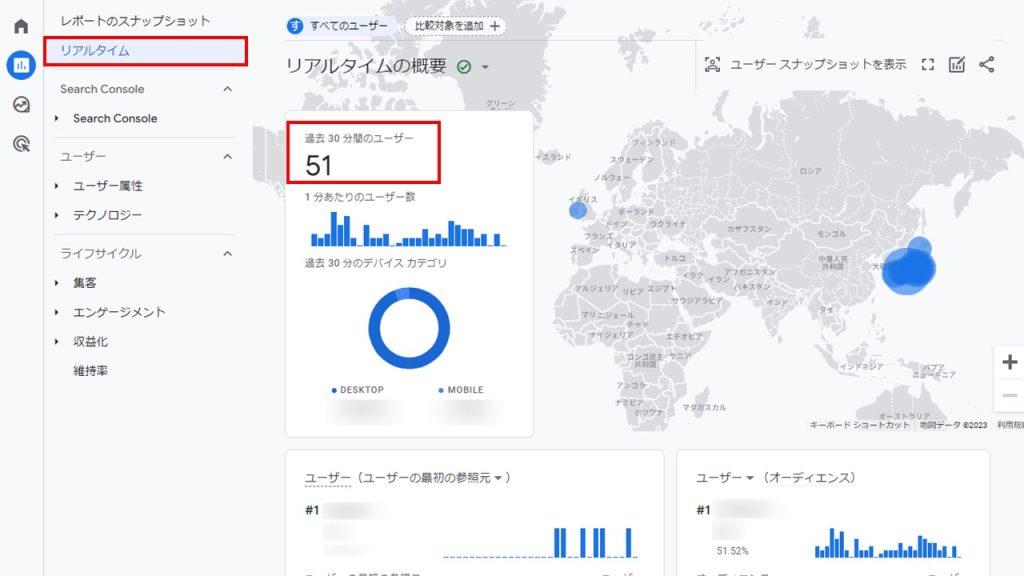
続いてGA4の初期設定を行っていきます。前項までで、データの取得設定はできていますが、必要な値をとったり、不要な情報を除外するために、初期設定まではしっかりと行う用にしましょう。
►Googleシグナルオン|初期設定①
Googleシグナルとは、広告配信で活用できるデータをGA4で計測するための機能です。Googleにログインしているユーザーのアカウント情報をGAの訪問データと紐づけることで、ユーザーの属性データを取得します。ただし、この機能はユーザーが「広告のカスタマイズ」を許可している場合にのみ有効となり、すべてのユーザーのデータを取得できるわけではありません。
①管理画面を開き、プロパティの「データ設定>データ収集」を選択し、「設定」を開きます。
②シグナル有効の説明を確認し、「続行」を選択します。
③「有効にする」をクリックします。
④再度、管理画面のデータ収集の項目から、Googleシグナルがオンになっていることを確認します。
►内部トラフィック(社内IP)の除外フィルタ作成|初期設定②
①管理画面を開き、プロパティの「データストリーム」から該当のデータストリームを選択し、「ウェブストリームの詳細」を開きます。
②「Googleタグ」の「タグ設定を行う」を選択します。
③「設定」の右側「すべて表示」をクリックし、「内部トラフィックの定義」を開きます。
④内部トラフィックのルール「作成」を選択します。
⑤ルールの設定項目を記入し、「作成」をクリックします。
・ルール名:任意の名前
・traffic_typeの値:internal
・IPアドレス マッチタイプ:IPアドレスが次と等しい
・IPアドレス 値:IPアドレスの番号
※条件を追加から、一つのルールに対して最大10件まで、OR条件で追加することができます。
※ルールは全部で10件作成できます。
⑥作成したフィルタを有効化していきます。管理画面に戻り、プロパティの「データ設定>データフィルタ」を開きます。
⑦「internal Traffic」の右側三点リーダー「・・・」から、「フィルタを有効にする」を選択します。現在の状態の欄が「有効」になれば設定完了です。
►Googleサーチコンソールとの連携|初期設定③
Googleサーチコンソールとは、Google検索エンジンにおける、検索結果の掲載状況を管理するためのツールになります。簡単に言うと、どんな検索キーワードに対し、自社サイトのどのページが検索結果に表示され、掲載順位が何番目だったか、等を知ることができます。つまり、SEO対策やサイト改善においても、重要な役割を果たしてくれる便利なツールといえるのですが、GA4とは別のツールになるため、連携させるには、事前にサーチコンソールの登録をしておく必要があります。
>サーチコンソールの登録方法についての記事も準備中。ブログ一覧はこちら
①GA4管理画面から、プロパティ設定の「Search Consoleのリンク」を選択します。
②「リンク」をクリックします。
③「アカウントを選択」から連携するサーチコンソールのアカウントを選び、「確認」をクリックした後、「次へ」を選択します。
④ウェブストリームを選択し、「次へ」をクリックします。
※ウェブストリームは基本的に1プロパティに1つとなっていますが、選択する操作は必須となっております。
⑤セットされている内容を確認し、「送信」を選択します。GA4の「サーチコンソールのリンク」画面に、サイトが追加されていることをご確認ください。
以上で設定は完了です。標準レポートの画面を開くとSearch Consoleのレポートが追加されています。
イベント・コンバージョンの設定方法
GA4の初期設定は完了しましたが、実際にGA4を活用していくには「イベント」や「コンバージョン」の設定が欠かせません。イベントには自動集計されるものと、そうでないものがありますが、追加で設定を行うことでより詳しい解析ができるようになります。また、UAでは到達ページや滞在時間等4種のタイプに分けてあったコンバージョンですが、GA4ではすべてイベントとして計測されるようになったことから、初期設定と合わせて、「イベント」や「コンバージョン」の設定を行っておくことをおすすめいたします。
►イベントの種類
GA4のイベントは4つの種類に分けられます。
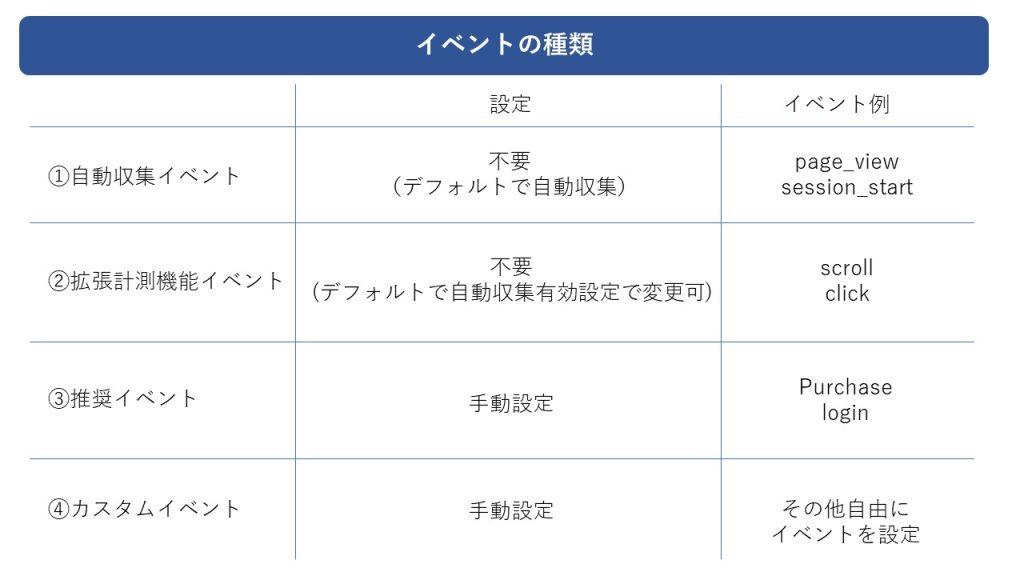
①自動収集イベント…ウェブサイト/アプリで自動的に収集される。デフォルトで集計されるようになっており、設定は不要となります。
②拡張計測機能イベント…ウェブサイト/アプリで、拡張計測機能を有効にしている場合に自動収集される。デフォルトで有効になっており、設定不要。自動集計自体が不要の場合には、拡張機能を無効にすることで、データ収集されなくなります。
③推奨イベント…Googleにより、事前に名前とパラメータが定義されており、それらを用いて設定できるイベント。①・②以外のイベントを計測したい場合に手動で設定します。
④カスタムイベント…任意の名前やパラメータで設定するイベント。①~③で足りない場合に、カスタムイベントを設定します。
►イベント設定(GA4)とキーイベント設定
繰り返しになりますが、キーイベントはすべてイベントにより集計されるため、イベント設定が必須となります。到達ページのキーイベントを例に設定手順をご説明します。
①GA4管理画面から、プロパティの「イベント」を開き、「イベント作成」を選択します。
②カスタムイベント一覧が表示され、右上の「作成」をクリックします。
③「カスタムイベント名」「一致する条件(パラメータイベント/演算子/値)」を入力します。
・カスタムイベント名:任意の名前を設定できます。他の人が見たときにもわかりやすい名前に設定しましょう。
・パラメータイベント:イベント条件を設定します。
条件1⃣集計する場所を指定します。
[ event_name|次と等しい|page_view ]→ページビュー数を集計
条件2⃣イベントを集計するタイミングを指定します。
[ page_location|次と等しい|/contact/thanks ]→ページURLに「/contact/thanks」を含むときに集計
④キーイベントに設定したい場合は「キーイベントとしてマークをつける」をONにします。
イベント設定(GTM)|GTMを活用するとUAからのイベント設定移行がカンタン!
イベントはGTMからも設定が可能です。今回はカスタムイベントとして、スクロール率の計測イベントを追加していきます。「え?GA4はスクロール率を自動で集計してくれるんじゃないの?」とお思いの方、その考え、間違ってはいません。…が、GA4で自動集計されるのはスクロール率が90%の時のみとなっております。「ページのどのくらいまでを閲覧したか」を知りたい場合には、追加設定が必要となりますので、ご注意ください。
①GTMの該当コンテナのワークスペースを開き、「タグ」から「新規」をクリックします。
②各項目を設定していきます。
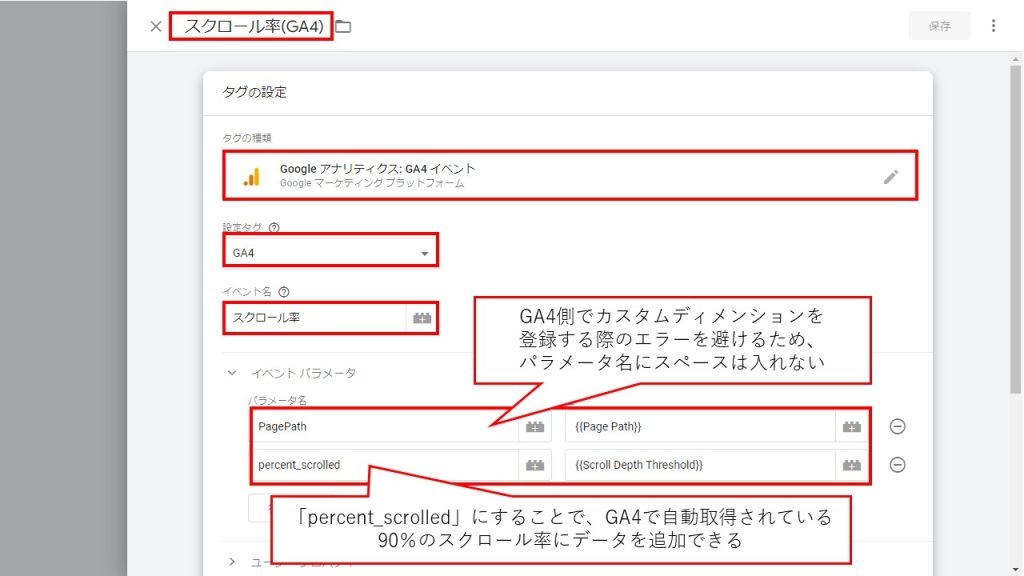
タグ名:ほかの人が見てもわかりやすい名前にしましょう。
タグの種類:Googleアナリティクス:GA4イベント
設定タグ:GA4 ※複数GA4プロパティがある場合には該当設定タグを選択
イベント名:ほかの人が見てもわかりやすい名前にしましょう。
イベントパラメータ:取得したい情報について記載します。今回はページのパスとスクロール率を取得します。これにより、「どのページが何%まで閲覧(スクロール)されたか」を知ることができます。
トリガー:今回データ取得したいタイミングのスクロール距離が設定されたトリガーを選択します。(90%は自動取得されるため、キャプチャでは、25・50・75%を設定。)
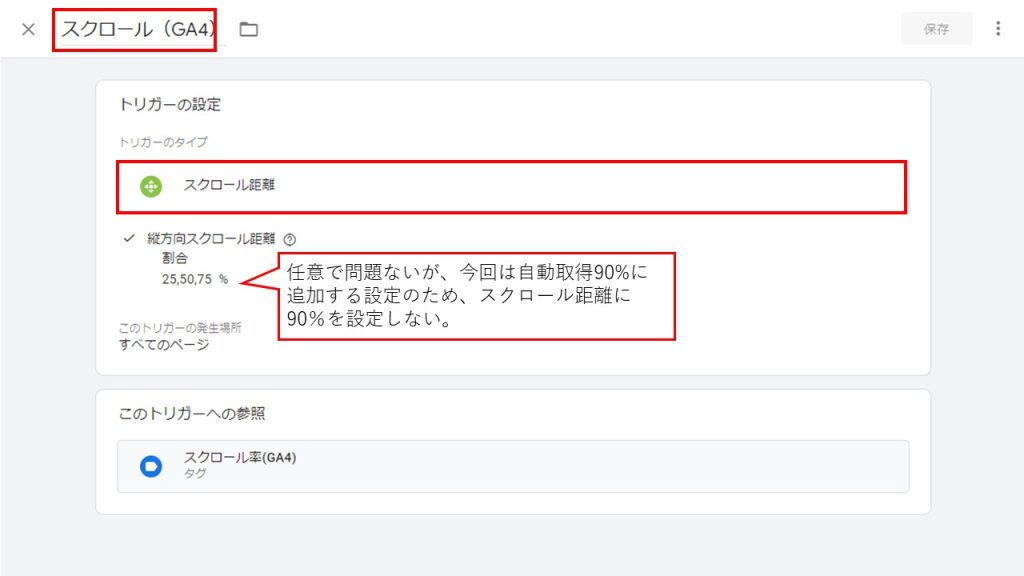
③設定ができたら保存をしてワークスペースに戻り、保存した内容を右上のボタンから「公開」します。
※{{Scroll Depth Threshold}}のパラメータ名を「percent_scrolled」にすることで、GA4で自動取得されている90%のスクロール率と同じパラメータで今回追加するスクロール率の管理ができるようになります。
※レポートでスクロール率を表示させるためには、GA4でカスタムディメンションを設定する必要があり、設定後からのデータ反映となるため、GTM設定と同時に作業するようにしてください。
>【GA4/イベント/やり方/注意】GTMでGA4イベントを設定する際は「カスタム定義」も設定が必要
ちなみにUAにおいて、GTMからイベント設定を行っていた場合、UAで使用していたトリガーをGA4でも流用できるため、UAの解析タグやイベント設定を行っていたサイトにおいてはGA4から新たに設定するよりもGTMを活用したほうがスムーズに移行できます。
「他にもこんなイベントを取得したいけど、設定方法がわからない」「手順はわかったけど、作業時間がない」という方へ。弊社でもGA4の移行代行を承っておりますので、お気軽にご相談ください。
実践!サイトを解析してみよう①|標準レポートの見方
これまでの設定をしっかりとできていれば、GA4でもデータ計測やそれに基づいた解析ができるはずです。ただし、GA4のレポート画面もまた、UAからのアップデートで大きく変更になっているので、少しずつ画面に慣れていきましょう。
►とりあえずサイト全体をざっくり把握したいなら「レポートのスナップ」をチェック
「レポートのスナップ」では、サイト全体の状況を把握できる情報を・数値をまとめて一気に確認できます。
[レポート>レポートのスナップショット]の順にクリックします。
サイトの訪問者数や平均滞在時間、流入元などが表示されています。 「Insights」では、変化のあった数値をGA4側でピックアップしてくれているので、大きな変化にはすぐに気づくことができますね。他のグラフからも気になることや気づきがあれば、「〇〇を表示→」から、詳細なレポートを確認することができます。
■補足
期間は画面右上から設定することができるので、任意の期間に設定してください。
ただし、GA4導入時期やデータ保持期間より前をさかのぼってデータ取得することはできないので注意しましょう。
►どんな人がサイトを見ているか知りたいなら「ユーザー属性サマリー」をチェック
「ユーザー属性サマリー」では、「どんな人が自社サイトを見ているか」を知ることができます。
[レポート>ユーザー>ユーザー属性>ユーザー属性サマリー]の順にクリックします。
国/市町村/性別/年齢/言語/インタレストカテゴリ(興味関心の高いカテゴリ)といったユーザーの属性を1ページで確認することができます。「〇〇を表示→」をクリックするとそれぞれの属性について詳細なレポートを見ていきましょう。今回は、試しに「都市を表示→」を選択します。
[ユーザー属性の詳細]に画面が切り替わり、市町村ごとのユーザー数/エンゲージメント/イベント/コンバージョンなどが表示されました。[市町村▼]から、属性を選択することも可能です。この時、緑の枠の範囲をクリックすると、並び順が変更されてしまうので、赤枠[市町村▼]だけをクリックするようにしましょう。
►サイト閲覧に利用されているデバイスが気になるなら「ユーザー環境の概要」をチェック
「ユーザー環境の概要」では、「どの端末、どのブラウザを使ってサイトを見ているのか」を知ることができます。
[レポート>ユーザー>テクノロジー>ユーザー環境の概要]の順にクリックします。
オペレーティングシステム(OS)/プラットフォーム(Webやアプリ等)/ブラウザ/デバイス(PCやスマホ)/解像度のグラフが表示されました。ユーザー属性同様に、気になったグラフの「表示→」から詳細を確認できます。[デバイス カテゴリを表示→]を選択すると、デバイスごとの[ユーザーの環境の詳細]に画面が切り替わります。
さらに今回はセカンダリディメンションとして「ブラウザ」を設定していきます。セカンダリディメンション(第二項目)を設定することで、より詳細なユーザー環境を知ることができます。
デバイス カテゴリ横の「+」から、[プラットフォーム/デバイス→ブラウザ]を選択します。
デバイスのみで見ると、PC(desktop)からアクセスが最も多い弊社のサイトですが、セカンダリディメンションにブラウザを設定することで、PCのChromeアクセスの次に多いのは、iPhone(mobile)のSafariからのアクセスということがわかります。
►サイトへのアクセス数や流入元は「集客サマリー」からチェック
「集客サマリー」では、「実際のアクセス数やどこからサイトにアクセスしてきたのか」を知ることができます。
[レポート>ライフサイクル>集客>集客サマリー]の順にクリックします。
チャネルごとのアクセス数/ライフタイムバリュー/自然検索の検索クエリ等が表示されました。現在、弊社では自社の広告出稿等は行っていないため、Google広告キャンペーンやライフタイムバリューは表示されないようです。
※Googleオーガニック検索の表示については、Googleサーチコンソールとの連携が必要になります。
デバイスのレポートを確認した際の手順を参考に、[セッションのデフォルト チャネル グループの表示→]からチャネル別のアクセス詳細を開き、セカンダリディメンションに「参照元」を設定します。今度は、検索欄に「Organic」と入力してみましょう。
「Organic」というキーワードでフィルタがかかり、自然検索流入のみ、参照元別の詳細情報が表示されました。
►ユーザーがサイトでとった行動を追うなら「エンゲージメントの概要」をチェック
「エンゲージメントの概要」では、「閲覧ページやコンバージョン等、サイト訪問者がどんな行動をしたか」を知ることができます。
[レポート>ライフサイクル>エンゲージメント>エンゲージメントの概要]の順にクリックします。
平均エンゲージメント時間/表示回数/イベント数が表示されました。
「ページとスクリーンを表示→」では、ページごとの詳細を見ることができます。見たいページが決まっている場合、検索欄からフィルタをかけましょう。また、ページURLで確認したい場合は、[ページタイトルとスクリーンクラス▼]から「ページ階層とスクリーンクラス」を選択することで表示の切り替えが可能です。
イベント数やコンバージョンは、デフォルトではすべてになっていますが、1つのイベントを選択可能です。イベント数を[session_start]にすると、セッションが開始された数、つまりサイト訪問時、最初にそのページに訪れた数(ランディング数)を合わせてみることができます。
応用!サイトを解析してみよう②|標準レポートをカスタマイズ
以上のように、GA4では様々なレポートがグラフ付き標準装備されています。そのため、どんな時にどこを見たらいいのかを分かっていれば、初心者でもサイトのアクセス状況を調べたり、直感的に理解することができます。「標準レポートは便利そうだけど、自分が必要なデータに絞った情報が欲しい」という方も中にはいるかもしれません。ご安心ください。これらの標準レポートは、表示項目を調整できるだけでなく、比較対象を追加したり、フィルタを追加したりと、カスタマイズし、さらに保存しておくことも可能です。
►「レポートをカスタマイズ」で表示する内容をカスタマイズ
画像内右上の編集ボタンからレポートの内容をカスタマイズできます。
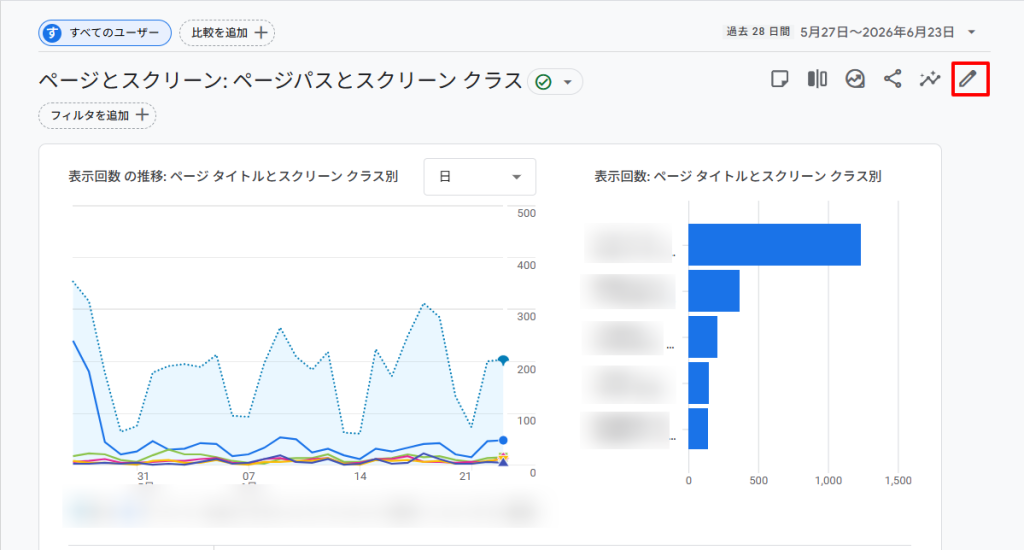
ディメンションや指標、フィルタを設定できるほか、新しいカード(グラフ)を追加することも可能です。
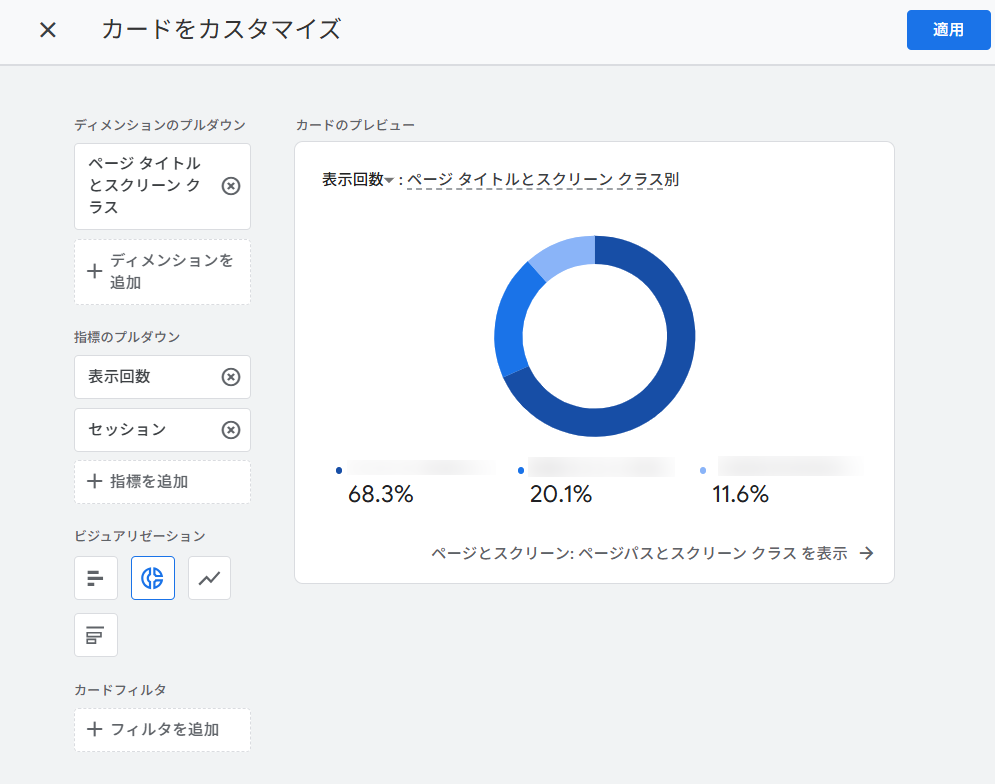
全ての編集が終わったら画面右上の「保存」ボタンをクリックします。これで同じ設定内容のレポートをいつでも見られるようになります。独自のレポートの見方がある方や、見る項目が決まっていて毎回同じ見方をしている方などはぜひ活用してみてください。
さらに「もっともっと自社向けにカスタマイズされた詳細なレポートが欲しい」という方は、「探索機能」を活用することで、フルカスタマイズのレポートを作成することも可能です。探索レポートについても、直感的な操作でグラフや表が作成できる仕様になっているので、標準レポートに慣れてきたら「探索」からレポートを作成してみてください。
まとめ|これからのサイト運用とGA4
今回の記事でお伝えしたかったことは主に3つ。
①GA4になったことで、プライバシーを守りながらユーザーの行動をより正確に把握することができるようになった
②UAからGA4への自動移行機能はあるが、しっかりと運用していくのであれば基本設定は必須となる
③Googleタグマネージャー(GTM)を活用することで、タグやイベント・CVの管理がしやすくなる
なるべく、GA4やアクセス解析ツールに触れるのが初めてな方でもわかるように解説してきましたが、実際に設定や解析を行うとなると、専門的な知識も必要となってきます。ご自身でやってみてうまくできない、そもそも時間が取れないというようなお悩みのをお持ちの方は、ぜひ弊社にご相談ください!
►GA4導入・初期設定代行サービス、承っております。
弊社では、GA4導入・初期設定代行サービスを承っており、実際に多数の企業様のGA4移行をサポートしてきました。サイトの規模やご要望に合わせて、基本的な設定から複雑なイベント設定・フィルタ設定までご相談いただいております。「あまりコストをかけられない」などという場合にも、できる限りご要望にお応えできるようヒアリングやご提案をさせていただきます!まずは無料でご相談ください。
▼▼GA4に関するオンライン無料セミナーを開催▼▼
【無料セミナー】(GA4初学者向け)必要情報の見つけ方をイチから学ぶ
~標準レポート・探索レポートの基本操作付き

Marika Shiotsukiが書いた他の記事


見積もり・ご依頼など、
お気軽にご相談ください
フリーダイアル
受付時間 8:30〜17:30(土・日・祝・年末年始を除く)