
制作部 部長
Kazutaka Kojima
2018.07.24 デザイン
Webデザイナーにオススメ!トリプルディスプレイの効率がヤバイ!
こんにちはデザイナーの小島です。
車がそろそろやばいので半年前くらいから探していました。
前から欲しかったジムニーで探すものの中々良いのが見つからず、気づけば半年が過ぎ去ろうとした頃、まさかの新型ジムニー発売!!
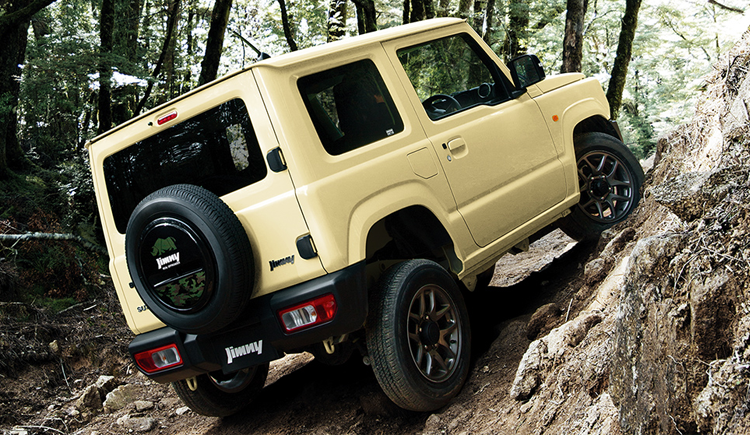
前から欲しかったジムニーで探すものの中々良いのが見つからず、気づけば半年が過ぎ去ろうとした頃、まさかの新型ジムニー発売!!
発売日翌日に注文したものの年内に間に合うかどうからしく、今から待ち遠しいです。
※すでに納車してる人はどんなコネがあるんだろう。
※すでに納車してる人はどんなコネがあるんだろう。
ちなみに車のエアコンが壊れているので真面目にヤバイです。
そんなわけで、以前はデュアルディスプレイで作業していましたが、トリプルディスプレイにしてみて約3ヶ月が経ち、格段に効率が上がってヤバイのでご紹介しようと思います!ヤバイよヤバイよ!
レイアウト
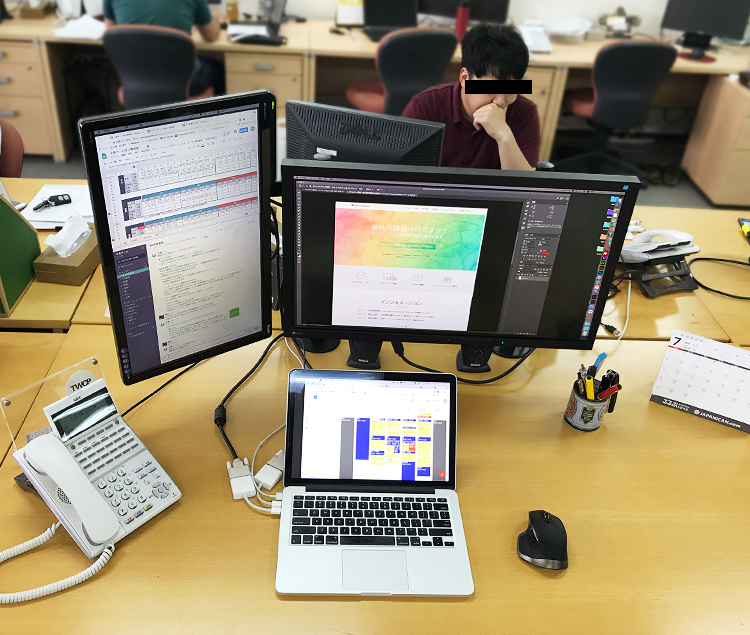
まずレイアウトですが、メインモニターを中心に、手前にノートPC、左にサブディスプレイ(縦置き)にしています。
最初は横に3つ並べていたのですが移動が大変だったので、なるべく移動距離を抑えて、首も動かさなくて良くて楽できるポジションを探していったら、このレイアウトに落ち着きました。
サブディスプレイを縦置きにしている理由は後ほど説明しますが、何をするにも縦置きじゃ無いと仕事にならないくらいヤバイです。
ちなみにモニターアームは「サンコー 4軸式くねくねモニターアーム」を使っています。
値段の割に丈夫なのでオススメです!ヤバイです!
値段の割に丈夫なのでオススメです!ヤバイです!
通常時
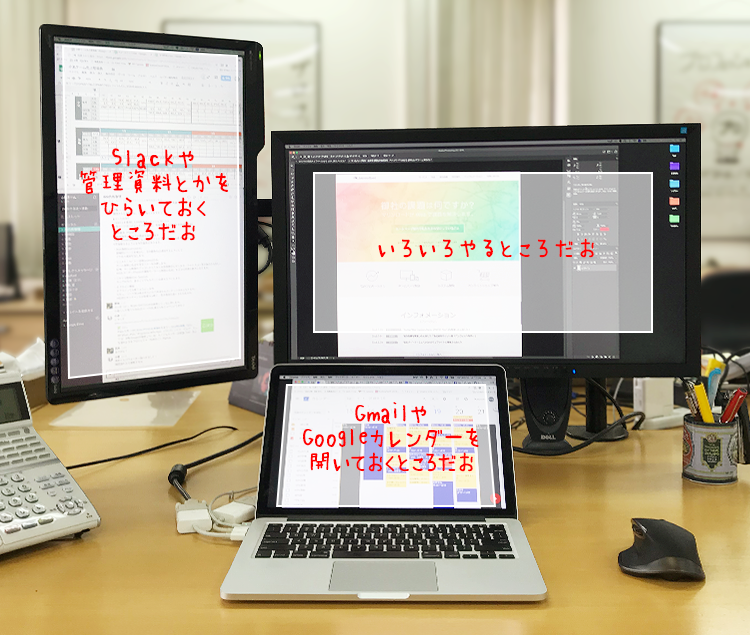
メインディスプレイ
何か作業をするようなものや、調べ物をする時にブラウザを開いておくなど、基本的な作業スペースです。
大きめのモニターなので写真を選ぶ時とかにもたくさん並べられて便利!
ちなみにDockはメインディスプレイの右側に配置しています。一番使い勝手が良いのはここでした。
ノートPC
Gmailを開いておく事が多いです。Gmailの受信トレイでタスク管理をしているので、お客様からのメールもすぐに気づけるように、常に開いています。
その他Googleカレンダーや管理ツール(Backlog)などをタブで開いておきます。
Gmailを開いておく事が多いです。Gmailの受信トレイでタスク管理をしているので、お客様からのメールもすぐに気づけるように、常に開いています。
その他Googleカレンダーや管理ツール(Backlog)などをタブで開いておきます。
サブディスプレイ
縦に2〜3つくらいの表示させておきたいものを載せます。Slackや管理資料、Todoリストなどでしょうか。
縦に2〜3つくらいの表示させておきたいものを載せます。Slackや管理資料、Todoリストなどでしょうか。
デザイン時
メインディスプレイ
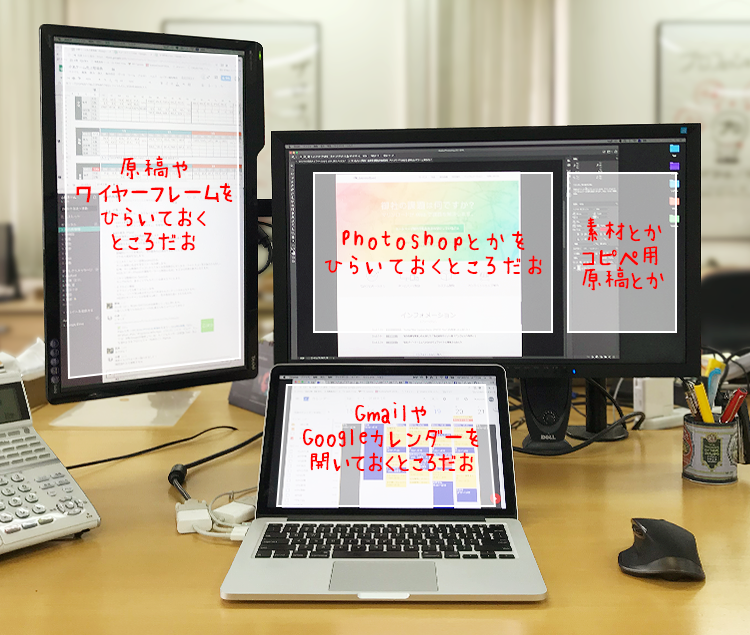
Photoshop等の制作ツールを開いておきます。
全画面表示にはせず、必要な分だけ広げておいて、写真素材を入れているフォルダを横に出しておくなどドラッグ・アンド・ドロップしやすい配置にしています。
ノートPC
通常時と同様です。
通常時と同様です。
サブディスプレイ
原稿やワイヤーフレーム等を開いておきます。
ディスプレイ毎に使い分けしておく事で「どこだっけ?」が減ります。
原稿やワイヤーフレーム等を開いておきます。
ディスプレイ毎に使い分けしておく事で「どこだっけ?」が減ります。
コーディング時
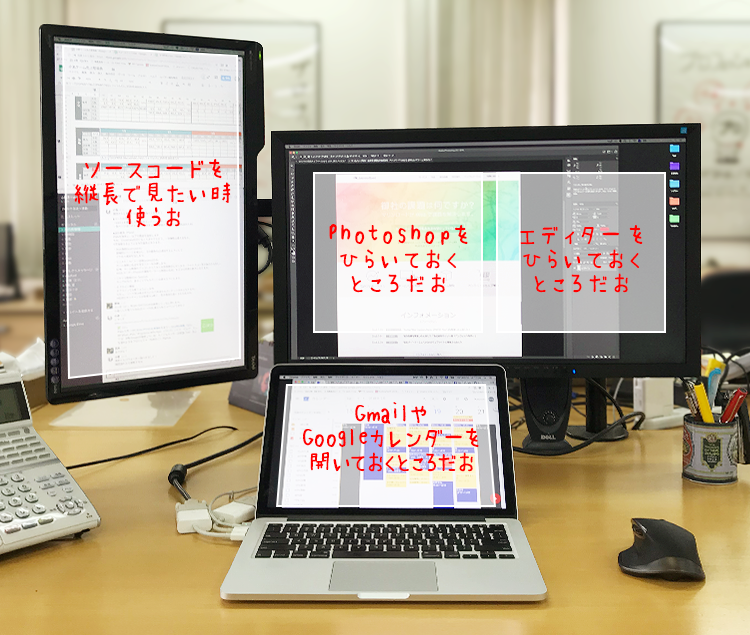
メインディスプレイ
テキストエディターとPhotoshopを並べて開いておきます。
Dreamweaver人気無いみたいですけど、個人的にはこれが好きです。SCSSとかコンパイルしやすいし。
※コンパイルされない時とかあってイラッとする時もあるけど。
ノートPC
通常時と同様です。
通常時と同様です。
サブディスプレイ
単純作業やルーチン系の作業はこちらで行います。
縦長なのでソースコードを読みやすく、修正箇所等を探すのが爆速です。
単純作業やルーチン系の作業はこちらで行います。
縦長なのでソースコードを読みやすく、修正箇所等を探すのが爆速です。
検証時
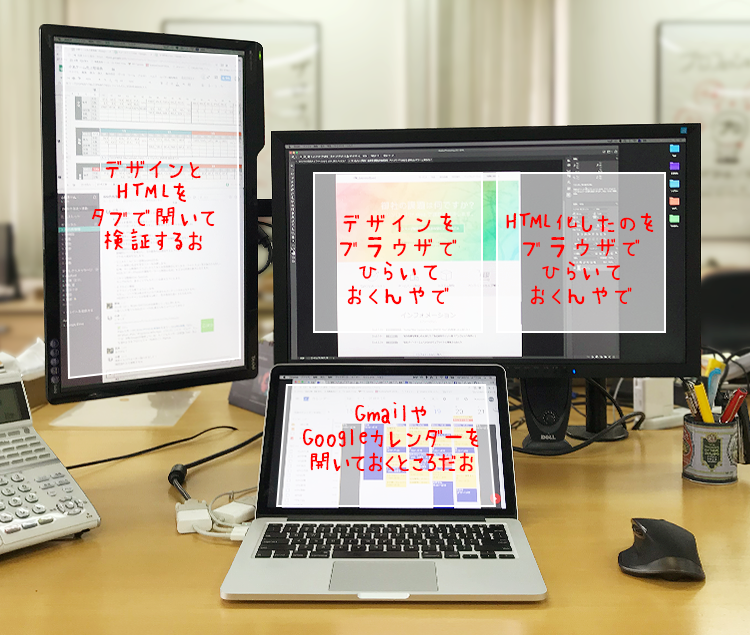
メインディスプレイ
デザインとコーディング後の見た目を比較する時は並べて検証します。
ノートPC
通常時と同様です。
通常時と同様です。
サブディスプレイ
編集した箇所がわかっているものはこちらで検証します。
本番環境とテスト環境を見比べる時は、スペースキーを押すと表示分だけスクロールしてくれるので、タブで開いておいて見比べてスペース押して…を繰り返すのに、縦長な分だけ早く行えます。
ちなみにタブ切り替えはマウスのプロファイルに設定してあるので、左手はスペースキー・右手はマウスを離さずに出来ます。
編集した箇所がわかっているものはこちらで検証します。
本番環境とテスト環境を見比べる時は、スペースキーを押すと表示分だけスクロールしてくれるので、タブで開いておいて見比べてスペース押して…を繰り返すのに、縦長な分だけ早く行えます。
ちなみにタブ切り替えはマウスのプロファイルに設定してあるので、左手はスペースキー・右手はマウスを離さずに出来ます。
使用機材
最後にちょっとだけ使用機材の紹介です。
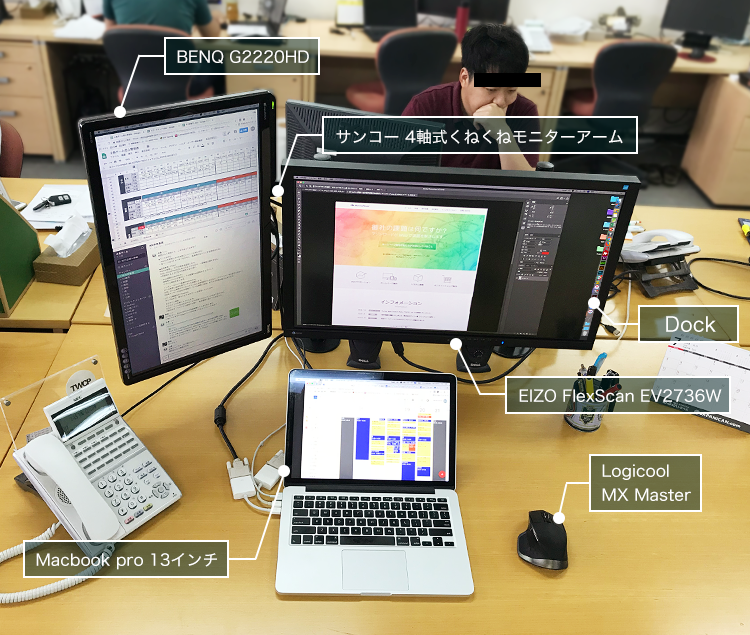
メインディスプレイ:EIZO FlexScan EV2736W
数年前におねだりして買ってもらいました。
今はデザイナーは全員これ系のモニターを使用しています。
数年前におねだりして買ってもらいました。
今はデザイナーは全員これ系のモニターを使用しています。
ノートPC:Macbook pro 13インチ
お打ち合わせで持ち運びしやすく、作業はメインモニターがあるので、一番小さい13インチを使い続けています。
これを買った直後にタッチパネルがついたので、なんとも言えない感じです。
お打ち合わせで持ち運びしやすく、作業はメインモニターがあるので、一番小さい13インチを使い続けています。
これを買った直後にタッチパネルがついたので、なんとも言えない感じです。
サブディスプレイ:BENQ G2220HD
古いモニターですが、当時は中々人気がありました。
自宅用に買ったのですが、邪魔だと言われたので会社に持ってきて使っています。
若干横長気味のモニターなので縦置きだといい感じです。
古いモニターですが、当時は中々人気がありました。
自宅用に買ったのですが、邪魔だと言われたので会社に持ってきて使っています。
若干横長気味のモニターなので縦置きだといい感じです。
マウス:Logicool MX Master
購入時、MX Master2が出ていましたが、色的にこっちの方が好みだったので、これにしました。
ちなみに昔はMX Revolutionが好きで3台くらい買いましたが、その後MXシリーズが無くなってしまったので、G700sを使っていた時期もありましたが、保証期間3日後にチャタリングを起こしたのを機にMX Masterになりました。
購入時、MX Master2が出ていましたが、色的にこっちの方が好みだったので、これにしました。
ちなみに昔はMX Revolutionが好きで3台くらい買いましたが、その後MXシリーズが無くなってしまったので、G700sを使っていた時期もありましたが、保証期間3日後にチャタリングを起こしたのを機にMX Masterになりました。
書き出してみると、めっちゃヤバイやん!!とはならない感じでしたが、個人的には1.3倍くらい効率的になったので、検討している方は是非試してみてください!!
ちなみに売上を今の1.2倍くらい稼げるようになったら4つ目のモニターつけても良いよって言われてるのですが、4つになるとDockをどこにつけるかが微妙そうなので稼がなくても良いかなと思い始めました。
あと、語尾をヤバイで統一しようと思ったけど途中で飽きてしまった事をここにお詫び申し上げます。
ちなみに売上を今の1.2倍くらい稼げるようになったら4つ目のモニターつけても良いよって言われてるのですが、4つになるとDockをどこにつけるかが微妙そうなので稼がなくても良いかなと思い始めました。
あと、語尾をヤバイで統一しようと思ったけど途中で飽きてしまった事をここにお詫び申し上げます。

Kazutaka Kojimaが書いた他の記事


見積もり・ご依頼など、
お気軽にご相談ください
フリーダイアル
0120-800-255
受付時間 8:30〜17:30(土・日・祝・年末年始を除く)