
インソース
2016.07.14 Webプロモーション
InstagramのアカウントをPCで作る方法
どうも、こんにちは。プロモーション担当の大柄です。
栃木県でも「Webプロモーションが重要だなぁ」という言葉を聞く機会が増えてきました。
ただ、重要だなぁと思いつつも、
「運用が大変そう!」「どうやって始めたら良いか分からない!」と、
結局おざなりにしてしまうケースが良く見られます。
せっかく良い商品や良い技術を持っているのに、
人に知ってもらえなかったらもったいないですよね!!!!!
そこで、今日は更新・運用が簡単なInstagramのアカウントの作り方を紹介します。
僕と一緒にハイセンスなInstagramのアカウントを作っちゃいましょう!
更に、このブログはPCから閲覧する方が多いので、
今回は特別にPCからアカウントを作る方法を紹介しておきます。
それではやっていきましょう!
まずはこちらのリンクを開いてください。(https://www.instagram.com/)
ここに①メールアドレス②自分の名前③Instagramで使いたいIDを入力します。
既に使われているIDは使用できないので注意が必要です。
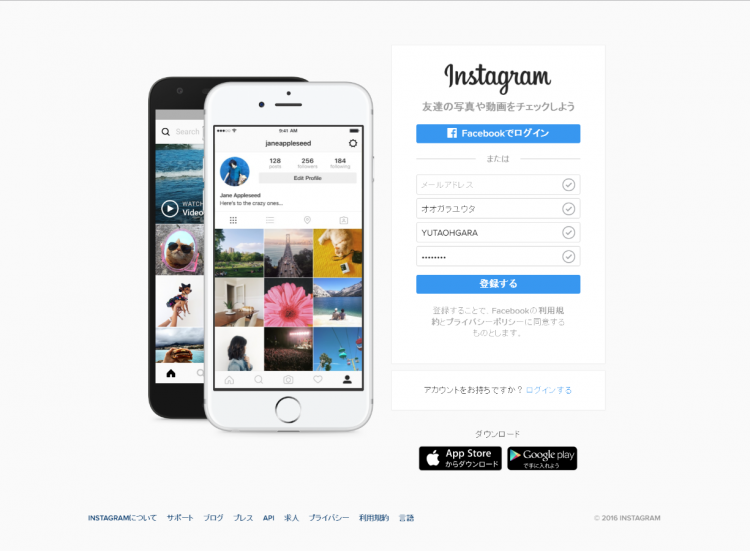
出来たら登録するをポチっ!
登録出来たら1番右上のアイコンをポチっ!
それから左上の人型の画像をポチっ!
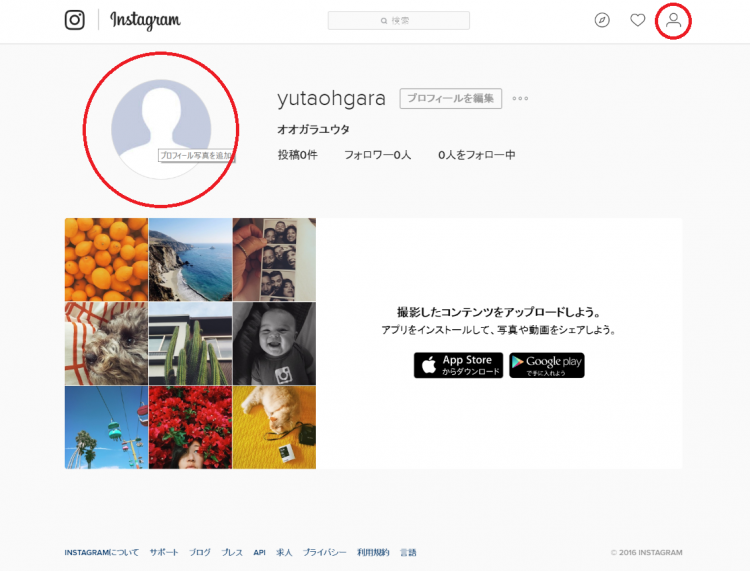
ここにプロフィール写真をアップロードします。
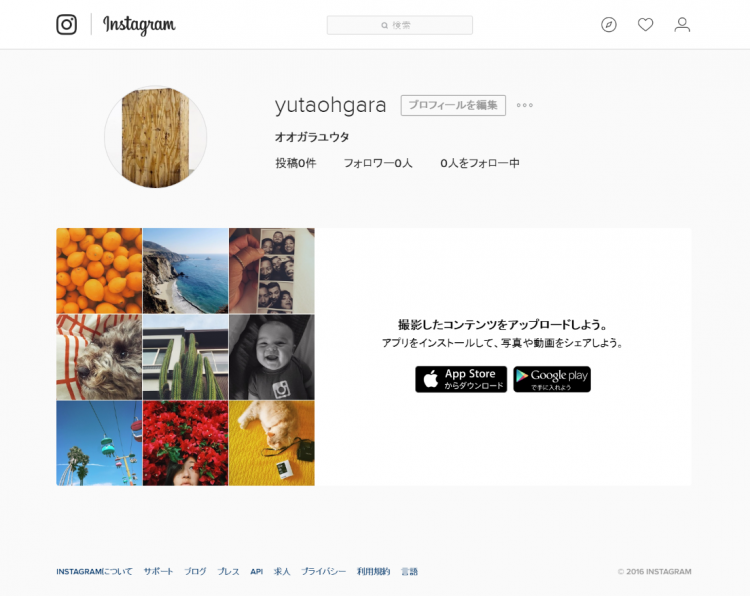
僕はハイセンスな木の画像を入れましたが、
自分のアピールが出来る画像が好ましいです。
他人が見て「いいな!」と思うかどうか考えながら選ぶと良いかもしれません。
次は名前の横の「プロフィールを編集」を押してください。
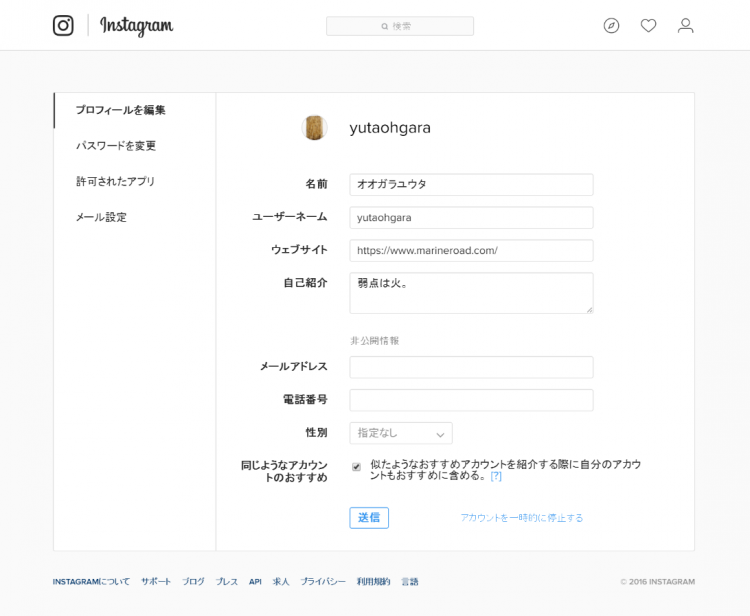
企業の場合、ウェブサイトの欄に自社サイトのURL。
自己紹介の欄に自社をアピールできる文を書きましょう。
会社のお問い合わせ先など記入するのもGOODです。
完成したら、下の送信をポチっ!
これで完成です!カンタンですね!!
気になる人や企業などフォローすれば、いつでも更新をチェックできます。
・・・ただし!
残念ながら今のところInstagramのPCページから写真の投稿はできません。
投稿するときは上記で作ったアカウントでスマホからログインして投稿してみて下さい!
InstaPicやgramblrというアプリを使えばPCからも投稿可能ですが、
長くなってしまうのでそれはまた別の機会にでも書かせてもらいます。
それではまたっ!


インソースが書いた他の記事


見積もり・ご依頼など、
お気軽にご相談ください
フリーダイアル
受付時間 8:30〜17:30(土・日・祝・年末年始を除く)