
インソース
2015.03.27 デザイン
Photoshopがあれば大丈夫!理想の自分を作っちゃおう!vol.1
こんにちは。
おととし赤ちゃんを産みました。
そしてめでたく復帰しました。
デザイナーの塚原です。
長々とお休みをいただきまして、ご迷惑をおかけしました。
またデザイナーとしてがんばっていきたいと思います!
どうぞよろしくお願いいたします。
というわけで、そうなんです。
わたくし出産したのです。
出産、それはつまり太るということ。
太りました。
今年の年賀状にと家族写真を撮ったのですが、顔がどうしても大きいのです。。
皆さんに見られるのは恥ずかしい。。
でも家族写真のお披露目もしたい。。
悩んだ結果
・
・
・
・
加工しました。
魔法のPhotoshopで
出産前と変わらぬ姿をお披露目することができました。
はじめてWebデザイナーであることを誇りに感じました。
前置きが長くなりましたが、
Photoshopがあれば大丈夫!理想の自分を作っちゃおう!がはじまります。
現在のわたくしの写真を掲載するのは恥ずかしいので、
5年ぐらい前のわたくしの写真を使って、変身させていきたいと思います。
その写真がこちらです。
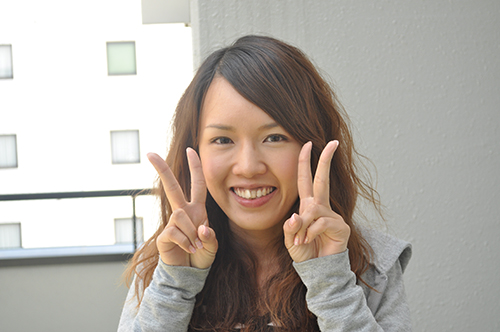
まずはお肌をキレイにしたいと思います。
クイックマスクモードに切り替えし、
ブラシツールでお肌を塗りつぶしていきます。
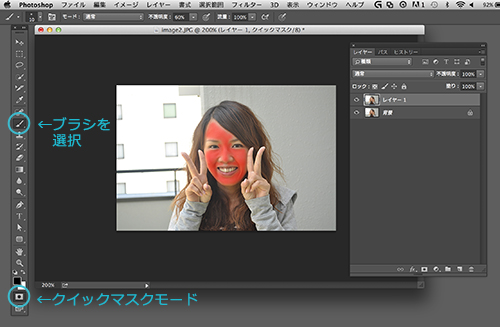
お肌を滑らかにしたいので、なるべく鼻や口の線は塗りつぶさないように。
次にクイックマスクモードを終了し、通常モードへ。
<選択範囲 → 選択範囲の反転>を選んでから
<フィルター → ぼかし → ぼかし(ガウス)>で選択範囲内をぼかします。
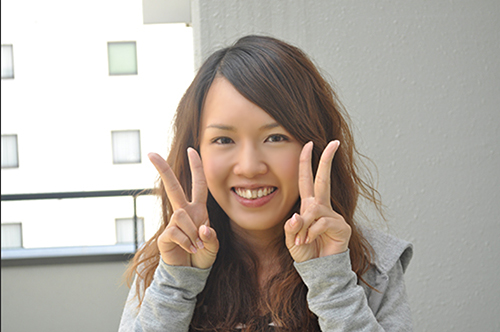
このままだと不自然なので、
<フィルター → ノイズ → ノイズを加える>でテクスチャを加えます。
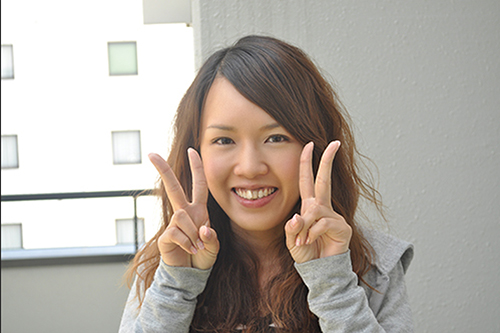
次はお肌が黄色いので色白にしましょう!
まずはお肌の部分を選択します。
今回はなげなわツールを使いました。
<選択範囲 → 選択範囲を変更 → 境界をぼかす>で選択範囲の境界線をぼかします。
ぼかしてしまうので、選択する際は適当にチャッチャでOK!
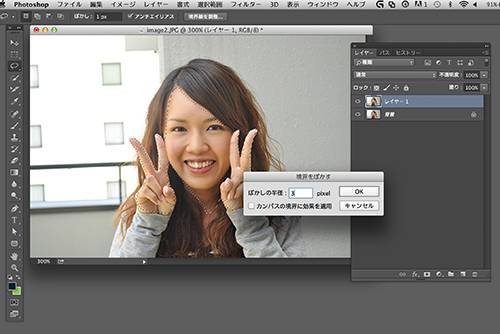
そうしましたらトーンカーブで明るくしましょう。
チャンネルを切り替えて、レッド、グリーン、ブルーの濃淡も細かく調整していきます。
黄色いお肌を色白にするには、グリーンとレッドを減らすといい感じになります。
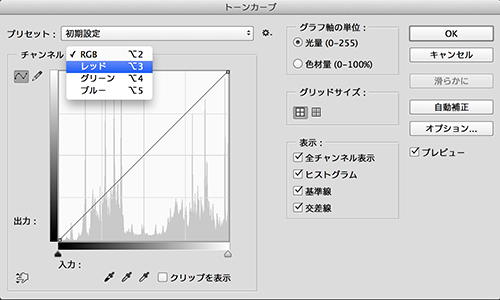
やりすぎると不自然になるので注意が必要です。
次!
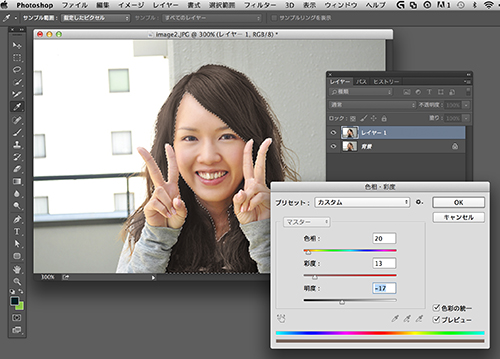
髪の毛がギャルなので、落ち着いた色味に変えましょう。
クイック選択ツールを使って、髪の毛部分を選択していきます。
ある程度選択したら「境界線を調整」をクリック。
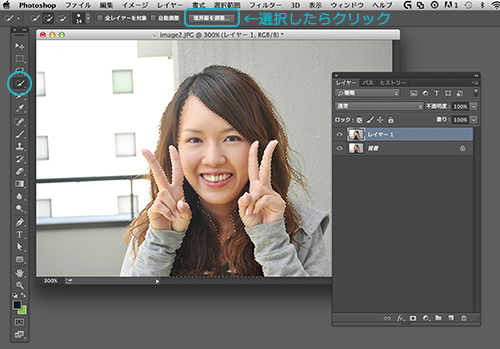
ブラシで髪の毛のふわふわしてる部分をなぞってOKすると、
ふわふわ部分もきれいに選択された状態になります。
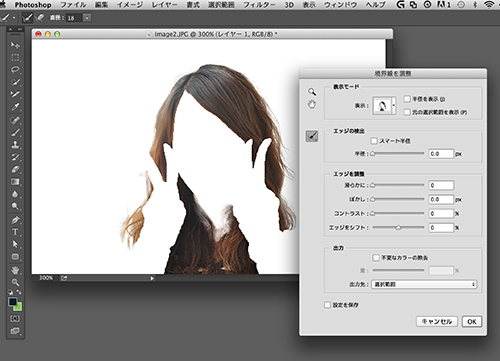
あとは色相・彩度で色味を調整・・・
加工前のわたし
加工後のわたし
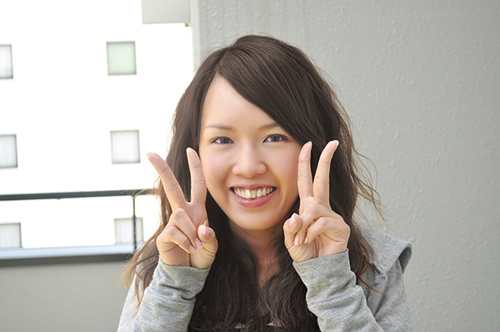
別人です!
このぐらいはおちゃのこさいさいです!
最近、サイトにスタッフ紹介といったページを設けて
顔写真やプロフィールを掲載することが多くなってきました。
「顔、加工してください」
と一言いただければ、ぜひとも対応させていただきます。
長くなりましたが、これで失礼させていただきます。
次回はもっと手を加えて別人にしていきたいと思います。
お楽しみに♪

インソースが書いた他の記事


見積もり・ご依頼など、
お気軽にご相談ください
フリーダイアル
受付時間 8:30〜17:30(土・日・祝・年末年始を除く)